
AnnoLink 初心者向けチュートリアル
AnnoLinkへようこそ!このチュートリアルでは、AnnoLinkの基本的な使い方をステップ・バイ・ステップで解説します。
1. プロジェクト一覧を見る
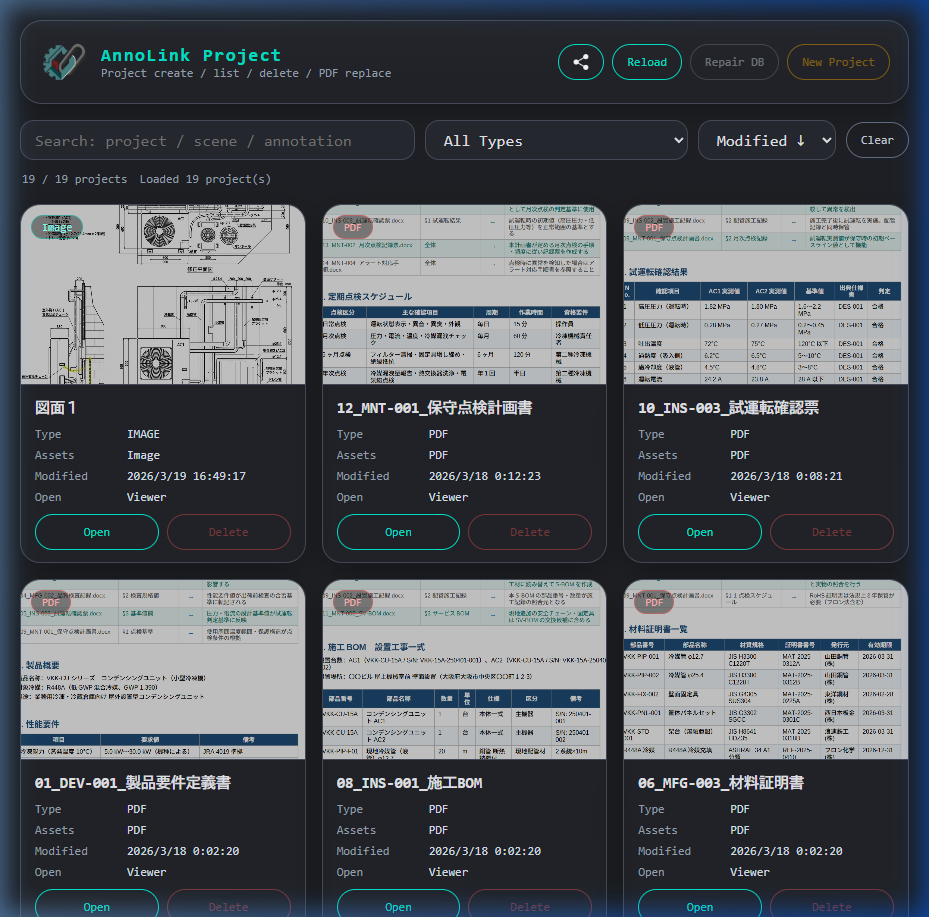
AnnoLinkにアクセスすると、最初に「プロジェクト一覧」画面が表示されます。ここでは登録されている既存のプロジェクトをカード形式で確認できます。
TIP
検索ボックスからプロジェクト名・タグで簡単に表示を絞り込むことが可能です。
2. データベースの修復 (Repair DB)
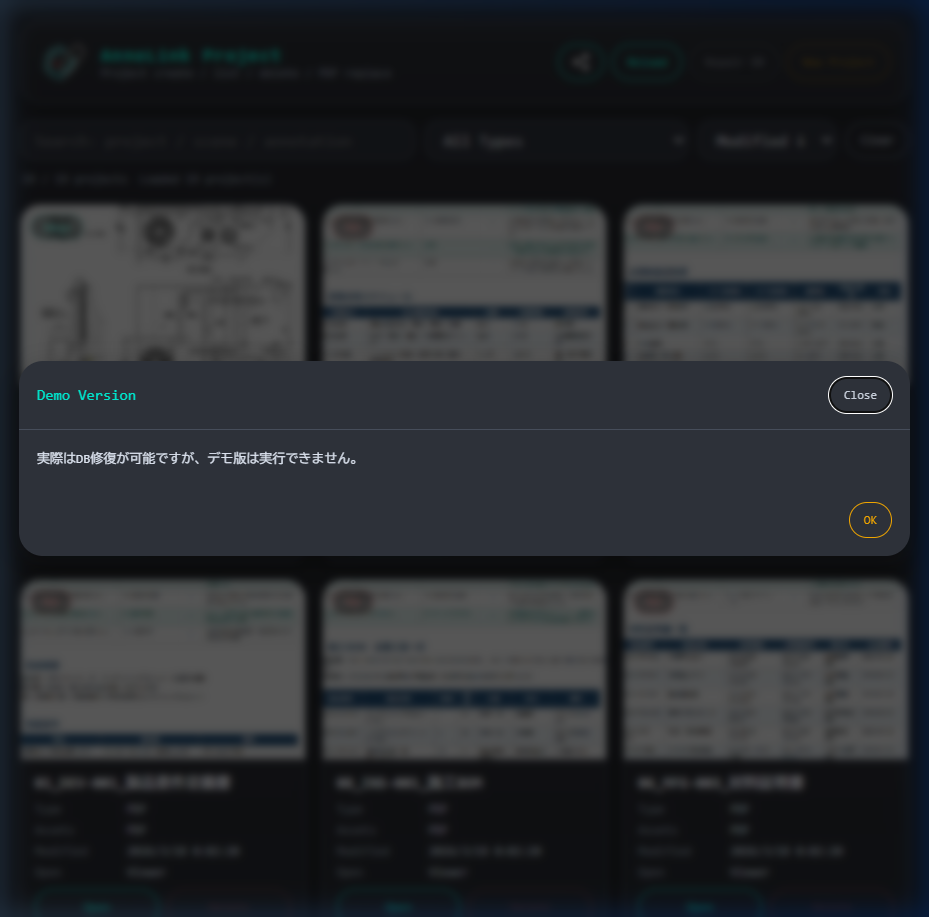
管理機能として、データベース情報の自動修復機能があります。画面右上にある「Repair DB」ボタンをクリックすると処理を行うことができます。
3. エディタでプロジェクトを開く
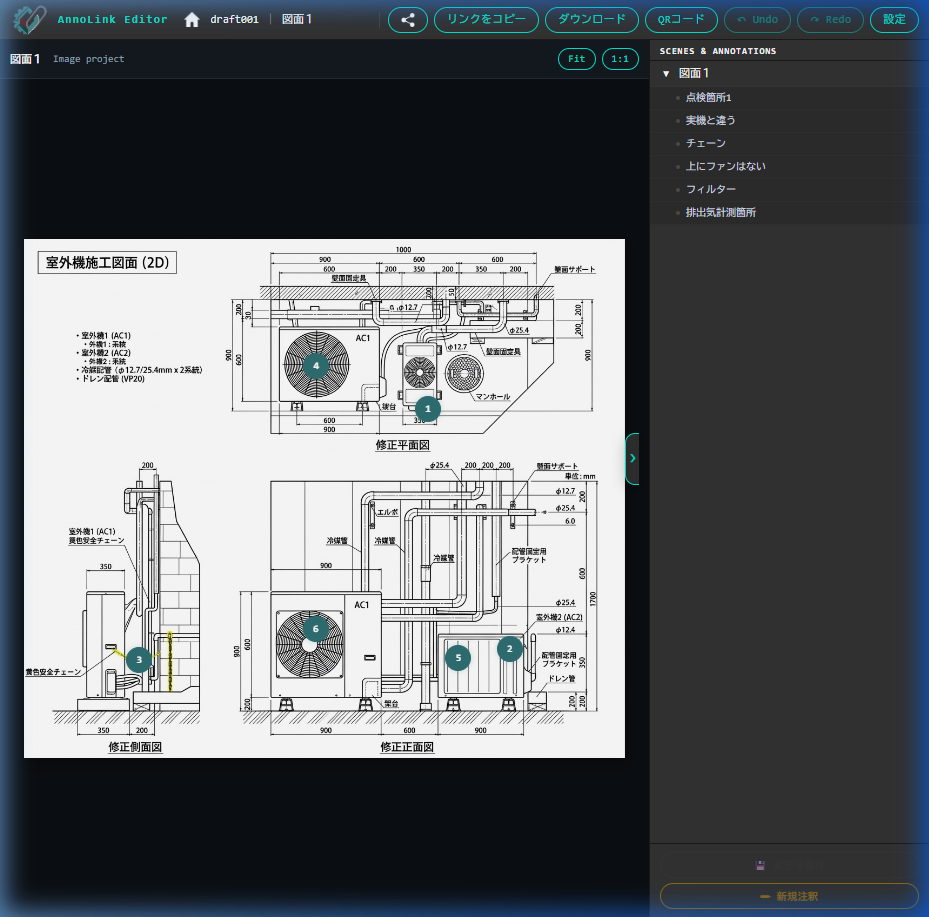
プロジェクト一覧から特定のプロジェクト(画像、PDF、3Dモデルなど)をクリックすると、詳細を確認できる「エディタ画面」が開きます。画像の中の注目する部分を拡大してみましょう。
注釈の確認と編集
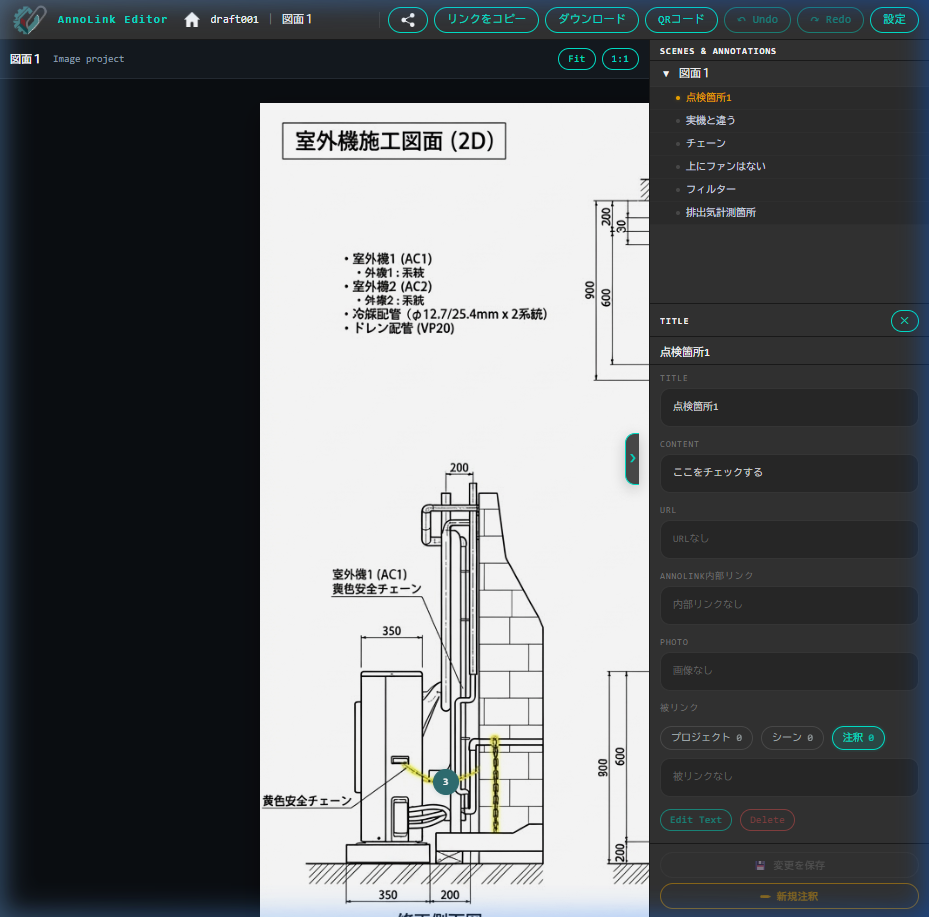
キャンバス上に配置されている番号(ピン)をクリックすると、その箇所に関する詳細情報(タイトルや説明)が右側のサイドバーに表示されます。非デモモードであれば、ここで情報の編集・保存や新たなピンの追加を行うことが可能です。
4. プロジェクト間のつながりを見る (ビジュアライザー)
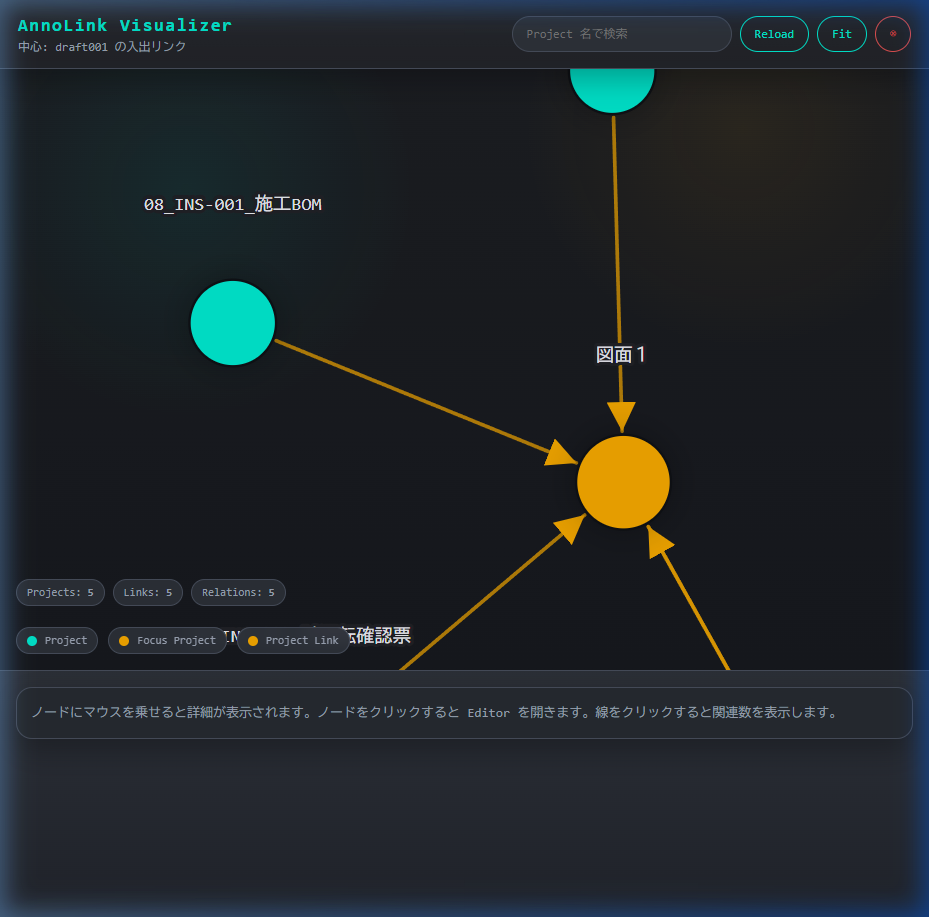
上部メニューのリンクから「ビジュアライザー (Visualizer)」を開くと、各プロジェクトや注釈データが互いにどのように関連しているかをネットワークグラフ上で直感的に把握できます。
NOTE
グラフ内のノード(丸い点)をドラッグして動かしたり、ダブルクリックして詳細ビューに飛ぶことができます。
以上のステップで、AnnoLinkの基本操作ツアーは完了です!まずはご自身で様々なプロジェクトファイルを開き、注釈を追加・確認してみてください。